Vous connaissez ce moment. Vous ouvrez votre portable, vous lancez Chrome avec huit onglets, et le ventilateur se met à hurler comme un sèche-cheveux. Le curseur met une seconde à répondre. Une seconde, c'est rien. Sauf que ça vous arrive douze fois par heure, et à la fin de la journée vous avez envie de le jeter par la fenêtre.
La bonne nouvelle : dans neuf cas sur dix que j'ai croisés, un portable lent n'est pas un portable mort. C'est un portable mal configuré. Et la plupart des articles sur le sujet vous parlent de « PC » en général, alors que optimiser les performances de son ordinateur portable obéit à des règles à part. La chaleur, la batterie, le profil d'alimentation : trois facteurs qui n'existent quasiment pas sur une tour de bureau. C'est là que tout se joue.
Points clés à retenir
- Gardez toujours 15 à 20 % d'espace libre sur le disque système : en dessous, Windows ralentit franchement.
- Le mode d'alimentation « Performances optimales » n'est pas un détail marketing, il change la fréquence du processeur.
- Un portable branché sur secteur et un portable sur batterie n'ont pas les mêmes performances, même sans rien toucher aux réglages.
- La poussière dans les grilles d'aération est la cause n°1 de ralentissement que je vois chez les portables de plus de deux ans.
- Désinstaller un antivirus tiers gratuit fait souvent plus d'effet que n'importe quel « nettoyeur » miracle.
- Si le disque est encore un disque dur mécanique, aucune optimisation logicielle ne rivalisera avec un SSD.
Pourquoi votre portable ralentit vraiment (et ce que personne ne mesure)
Un ami m'a tendu son portable il y a deux mois. Un modèle de 2021, huit gigas de RAM, Windows qui rampe. Il m'a dit : « c'est un vieux truc, hein ». Sauf que le processeur tournait à 400 MHz quand je l'ai ouvert. Pas quatre gigahertz. Quatre cents mégahertz.
Qu'est-ce qui s'était passé ? Le portable était posé sur un lit, sur du tissu, avec les grilles d'aération bouchées. Le système avait détecté une température trop haute et s'était automatiquement bridé pour se protéger. On appelle ça le throttling thermique. Et c'est le premier truc que je vérifie, toujours, avant même de toucher à Windows.
Le triangle thermique, batterie, alimentation
Voilà la différence fondamentale entre un fixe et un portable. Un PC de bureau a de gros ventilateurs, de l'air frais à volonté et une alimentation qui crache ce qu'il faut quand il faut. Un portable, non. Il partage un minuscule espace avec sa propre chaleur, et son alimentation dépend de si vous êtes branché ou pas.
Concrètement, ce triangle fonctionne comme ça :
- Chaleur : processeur et carte graphique montent en température, le système abaisse la fréquence pour survivre. Vous perdez des performances sans rien voir d'autre qu'un ralentissement.
- Batterie : sur batterie, Windows plafonne souvent les fréquences et réduit la luminosité. C'est logique, mais beaucoup l'ignorent.
- Profil d'alimentation : il dicte jusqu'où le processeur a le droit de monter. Trois curseurs qui interagissent en permanence.
Si vous ne traitez qu'un seul des trois, vous optimisez dans le vide. J'ai vu des gens désinstaller la moitié de leurs logiciels pour au final gagner rien du tout, parce que le vrai problème était un ventilateur encrassé et un profil d'alimentation en mode économie.
Le nettoyage physique : la première vraie action à faire
Avant tout réglage logiciel. Vraiment. Parce que si votre portable a plus de dix-huit mois et qu'il vit dans un sac, sur un canapé ou sur une table de cuisine, ses grilles sont partiellement bouchées. Ce n'est pas une hypothèse, c'est un constat que je fais à chaque fois que j'ouvre une machine.

Comment nettoyer sans rien casser
Pas besoin de démonter le clavier. Une bombe d'air comprimé, quelques secondes dans les grilles latérales et sous la machine, inclinez le portable à 45° pour que la poussière tombe au lieu de rester dedans. Faites ça dehors, par contre. J'ai un jour fait ça dans mon bureau et j'ai passé vingt minutes à nettoyer un nuage gris qui s'était déposé partout.
Si le portable a plus de trois ans et chauffe vraiment, le démontage du capot arrière permet d'accéder au ventilateur et aux ailettes. Un pinceau doux et un aspirateur en puissance minimale. Attention : ne faites jamais tourner le ventilateur à la main pendant que vous aspirez, ça peut générer un courant inverse et l'abîmer. Ça m'est arrivé une fois, j'ai dû remplacer un ventilateur.
Et pour ceux qui veulent aller plus loin : la pâte thermique entre le processeur et son dissipateur sèche avec le temps. Au bout de quatre ou cinq ans, la remplacer peut faire baisser les températures de dix degrés et faire disparaître le throttling. Ce n'est pas une opération à faire tous les ans, mais c'est celle qui a le plus d'impact sur un portable âgé.
Les réglages Windows qui comptent vraiment
On m'a souvent demandé si les « nettoyeurs » et les « optimiseurs » vendus un peu partout servaient à quelque chose. Ma réponse est simple : non. Dans 95 % des cas, ils tournent en arrière-plan, consomment des ressources et ajoutent leur propre couche de ralentissement. Je les ai testés, mesurés, et la seule chose qu'ils m'ont apportée, c'est un redémarrage supplémentaire.
Ce qui marche, en revanche, tient en quelques gestes précis.
Le profil d'alimentation : le réglage le plus sous-estimé
Dans les paramètres d'alimentation de Windows, vous avez le choix entre plusieurs modes. Par défaut, un portable est souvent en « Équilibré » ou en « Économie d'énergie ». Passer en « Performances optimales » débride le processeur, au prix d'une batterie qui se vide plus vite et d'un ventilateur plus bruyant.
Le bon usage : performances optimales quand vous êtes branché et que vous faites du travail lourd, mode équilibré quand vous êtes sur batterie. Windows permet justement de lier le profil à l'état de la prise, et c'est ce que je recommande.
À vérifier aussi : le taux de rafraîchissement de l'écran. Sur un écran 120 Hz configuré en 60 Hz, vous perdez la fluidité pour rien. Ça se règle en trois clics dans les paramètres d'affichage, et honnêtement c'est la première chose que je regarde sur un portable récent.
Démarrage et tâches de fond
Ouvrez le Gestionnaire des tâches, onglet « Démarrage ». Vous y verrez tout ce qui se lance à l'ouverture de session. Un antivirus gratuit tiers, un gestionnaire de mises à jour, un logiciel de synchronisation cloud, le driver de l'imprimante que vous n'utilisez jamais. Désactivez tout ce dont vous n'avez pas besoin au démarrage. Sur un portable d'entrée de gamme, ça peut facilement retirer trente secondes au démarrage et libérer plusieurs centaines de mégaoctets de RAM.
Ce qui m'a le plus surpris en mesurant : la quantité de RAM consommée par les onglets de navigateur ouverts en arrière-plan. Sur un portable à huit gigas, dix onglets suffisent à saturer la mémoire et à forcer Windows à écrire sur le disque, ce qui est beaucoup plus lent. Réduire le nombre d'onglets, ou activer la mise en veille des onglets inactifs, est un gain immédiat.
Stockage : le seuil à ne jamais franchir
Il existe un chiffre que je répète à chaque fois : gardez au minimum 15 % d'espace libre sur votre disque système. En dessous de 10 %, Windows commence à chercher de l'espace pour son fichier d'échange et son fonctionnement se dégrade clairement.
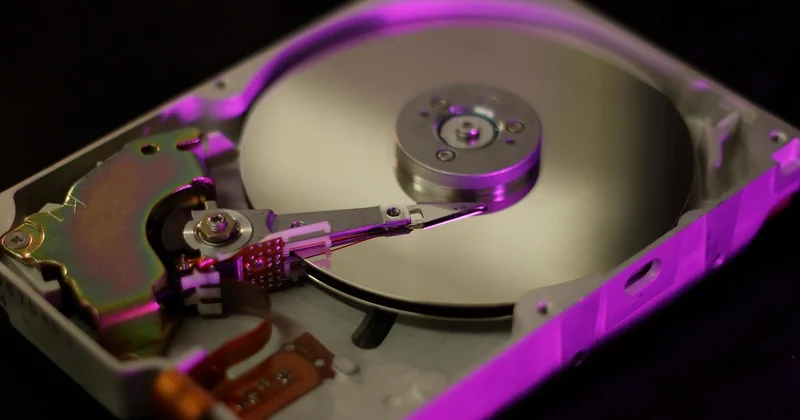
Un disque dur mécanique (HDD) à moins de 10 % d'espace libre devient une plaie. Un SSD souffre moins, mais il perd aussi en endurance et en vitesse. La règle est simple : quand vous approchez du seuil, faites le tri.
HDD ou SSD : le diagnostic qui change tout
Avant toute autre optimisation, vérifiez la nature de votre disque. Touche Windows, tapez « Gestionnaire des tâches », onglet « Performance », colonne « Disque ». Si c'est marqué HDD, tout le reste de cet article vous servira à moitié seulement. Le passage à un SSD transforme littéralement un portable : démarrage en quinze secondes au lieu de deux minutes, applications qui s'ouvrent instantanément, plus de micro-freezes.
C'est le seul investissement matériel que je recommande sans hésiter. Un SSD de 500 Go coûte aujourd'hui une fraction du prix d'un portable neuf, et le gain est sans commune mesure avec n'importe quel réglage logiciel.
| Action | Coût | Effet ressenti | Difficulté |
|---|---|---|---|
| Nettoyage physique | Quelques euros (bombe d'air) | Fort si throttling | Faible |
| Profil d'alimentation | Gratuit | Moyen à fort | Très faible |
| Désactiver démarrage | Gratuit | Moyen | Faible |
| Remplacement HDD → SSD | Modéré | Très fort | Moyenne |
| Pâte thermique | Faible | Fort sur machine âgée | Élevée |
Ce qui ne sert à rien (et que tout le monde fait quand même)
Je vais me faire des ennemis, mais tant pis. Les « boosteurs de RAM » qui libèrent de la mémoire en fermant des processus système sont une arnaque conceptuelle. Windows sait gérer sa mémoire mieux que n'importe quel outil tiers, et forcer la fermeture de processus ne fait que les relancer plus tard, en consommant plus.
Le nettoyage du registre, aussi. Je l'ai fait sur des dizaines de machines. Le gain mesurable est nul, le risque de casser quelque chose est réel. Et pourtant, c'est vendu partout comme la solution miracle.
Troisième chose inutile : désactiver les services Windows « pour gagner en performance ». Il existe des tutoriels qui vous font désactiver vingt services. Résultat concret, dans mon expérience : rien, à part des bugs étranges quelques semaines plus tard.
Ce qui marche, en revanche, et que peu de gens font : mettre à jour les pilotes graphiques. Pas depuis le gestionnaire de périphériques Windows, qui vous proposera toujours la version d'origine, mais depuis le site du fabricant de votre carte. Sur un portable avec une carte dédiée, un pilote à jour peut représenter plusieurs dizaines de pour cent de performance en jeu.
Faut-il vraiment réinstaller Windows ?
La question revient tout le temps. Ma réponse : c'est un dernier recours, pas une première étape. Réinstaller Windows efface tout, demande une sauvegarde complète, plusieurs heures de travail, et vous vous retrouvez avec un système qui n'est pas plus rapide qu'avant si le matériel est le goulot d'étranglement.
Quand est-ce que ça vaut le coup ? Si un portable a accumulé cinq ans de logiciels, de mises à jour ratées et de résidus en tout genre, une réinstallation propre peut redonner une seconde jeunesse. Mais avant d'en arriver là, faites le tour des actions précédentes. J'ai vu des machines revenir à un état parfaitement utilisable juste avec un nettoyage, un SSD et deux réglages.
Un point que j'ajoute : Windows 11 a des exigences matérielles qui excluent de fait beaucoup de portables anciens. Si votre machine tourne encore sous une version antérieure, elle reste fonctionnelle, mais les nouvelles mises à jour de sécurité finissent par s'arrêter. Ce n'est pas un problème de performance, c'est un problème de sécurité, et il mérite d'être pesé séparément.
Le portable n'est pas un PC de bureau déguisé
Je reviens sur ce point parce qu'il est au cœur de tout. Un portable, c'est un compromis permanent entre chaleur, autonomie et puissance. Chaque réglage que vous faites joue sur un des trois. Il n'existe pas de configuration magique qui vous donne les trois à la fois, et tout article qui vous promet le contraire se trompe ou vous vend quelque chose.
La bonne approche : décidez de votre priorité. Si vous travaillez branché sur secteur, visez la performance et acceptez le bruit. Si vous êtes en déplacement, visez l'autonomie et acceptez un peu moins de réactivité. Configurez deux profils et basculez selon la situation.
Et honnêtement, le plus grand gain vient rarement de la dernière astuce à la mode. Il vient de la poussière que vous enlevez, du disque que vous videz, et de l'onglet Chrome que vous fermez enfin. Rien de glamour. Mais ça marche.
La prochaine fois que votre portable ralentit, avant de chercher une nouvelle application miracle, posez-vous une seule question : est-ce qu'il a de l'air, de la place, et est-ce qu'il est branché ? La réponse, dans la majorité des cas que j'ai vus, suffit à tout expliquer.