Un ami m'a passé son téléphone l'autre jour, inquiet : « Regarde, mon écran de verrouillage affiche des pubs pour des trucs dont j'ai parlé à voix haute deux heures avant. » On a ouvert ses autorisations. Son application de lampe torche avait accès au micro, aux contacts et à la position. Une lampe torche. Voilà le genre de détail qui résume tout le problème des données personnelles sur mobile : on ne se fait pas pirater, on signe des chèques en blanc sans lire le contrat.
Il y a une chose que je constate à chaque fois qu'on me pose la question : les gens cherchent une application miracle qui protégerait tout. Elle n'existe pas. Ce qui existe, c'est une série de décisions, prises au bon moment, sur chaque application que vous installez. Voici comment je procède, concrètement, avec les ratés que j'ai essuyés en route.
Points clés à retenir
- Le vrai levier n'est pas un antivirus, c'est la gestion des autorisations application par application.
- Révoquez ce qui ne sert pas à la fonction : une lampe torche n'a besoin de rien d'autre que la lumière.
- Les deux réglages qui changent le plus la vie : la position « à l'usage uniquement » et le blocage du suivi publicitaire.
- Désinstallez sans scrupule toute appli non mise à jour depuis longtemps ou dont l'éditeur est inconnu.
- Une fuite vient rarement du téléphone lui-même : elle vient des comptes qu'on y a connectés.
- Vérifiez vos autorisations tous les six mois. Cinq minutes, pas plus.
Comment protéger ses données personnelles sur applications mobiles : le bon réflexe à chaque étape
La plupart des guides vous noient sous des conseils génériques — verrouillez l'écran, mettez à jour votre système, évitez les Wi-Fi publics. Tout ça est vrai. Mais ça ne traite pas le cœur du sujet : ce que fait chaque application, une fois installée, avec vos données. Et c'est là que tout se joue.
Une application traverse quatre moments. Chacun demande une décision différente.
Avant de télécharger
C'est l'étape que tout le monde saute. Moi le premier, pendant longtemps. Aujourd'hui, avant d'installer quoi que ce soit, je regarde deux choses sur la fiche de l'application : l'éditeur et la liste des permissions demandées.
Si éditeur inconnu et permissions larges (contacts, SMS, position en arrière-plan), je ferme l'onglet. Point. Une application de notes qui veut mes contacts, c'est un drapeau rouge immédiat. Une appli de retouche photo qui réclame l'accès aux SMS ? Non.
Le second indice, souvent négligé : la date de dernière mise à jour. Une application abandonnée depuis longtemps reste pleine de failles connues, et personne ne les corrige.
À l'installation
Le piège classique : accepter en rafale les fenêtres de demande d'autorisation sans lire. Android et iOS ont tous deux fait des progrès ici — l'accès à la position propose aujourd'hui « à l'usage uniquement » plutôt qu'en permanent, et les applis doivent justifier leur demande. Encore faut-il choisir cette option.
Ma règle : le minimum vital. Une appli de livraison a besoin de la position pendant que je l'utilise. Pas tout le temps, pas de mes contacts. Si l'application refuse de fonctionner sans une permission disproportionnée, c'est souvent qu'elle monétise vos données. Je vais voir ailleurs.
Pendant l'usage
Et là, surprise : même installée et réglée, une application continue de collecter. Identifiants publicitaires, statistiques d'usage, données partagées avec des partenaires. Deux réglages système font l'essentiel du boulot, et ils sont mal enterrés dans les menus.
Sur iPhone, c'est Réglages → Confidentialité et sécurité → Suivi : désactivez « Autoriser les applications à demander de vous suivre ». Sur Android, c'est le menu Confidentialité → Annonces, où vous pouvez supprimer votre identifiant publicitaire. J'ai fait ce réglage il y a deux ans ; concrètement, le volume de pubs « prédictives » a chuté net. Pas à zéro, mais net.
À la désinstallation
Supprimer l'icône ne supprime pas tout. Les données associées à votre compte chez l'éditeur, elles, restent souvent stockées côté serveur. Avant de désinstaller une appli bien ancrée, allez dans les paramètres du compte concerné et demandez la suppression effective des données. C'est fastidieux. C'est la seule façon propre de faire.
Quelles applications faut-il supprimer ?
On me demande souvent une liste nominative. Je n'en donnerai pas, parce qu'elle serait mauvaise dès demain. En revanche, les critères de tri, eux, ne bougent pas. J'en applique quatre, dans l'ordre.
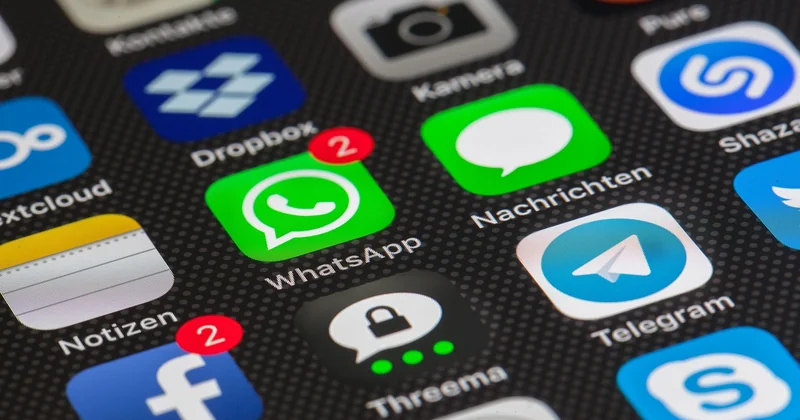
- Aucune mise à jour depuis des mois. Abandonnée = vulnérable.
- Permissions franchement disproportionnées par rapport à la fonction. Le test de la lampe torche, encore.
- Éditeur introuvable : pas de site, pas de mentions légales crédibles, avis étrangement dithyrambiques.
- Les applications préinstallées dont vous ne vous servez jamais. Elles tournent parfois en arrière-plan et collectent pour le compte du constructeur.
Une application qui échoue à un seul de ces tests ne mérite pas de rester. J'ai fait le ménage ainsi sur mon propre téléphone l'an dernier : j'ai supprimé une dizaine d'applis, dont trois que j'avais complètement oubliées. Trois. Qui tournaient toujours.
Comment bloquer l'accès d'une application à vos données
Révoquer une autorisation est simple, une fois qu'on sait où chercher. Le chemin diffère selon le système, et c'est précisément ce qui perd les gens.

| Action | Sur Android | Sur iPhone |
|---|---|---|
| Voir toutes les autorisations d'une appli | Paramètres → Applications → [appli] → Autorisations | Réglages → Confidentialité et sécurité → [type de donnée] |
| Révoquer un accès (micro, position, contacts) | Même écran, choisir « Refuser » | Basculer l'interrupteur sur l'appli concernée |
| Limiter la position | Choisir « À l'usage uniquement » | Choisir « À l'usage uniquement » |
| Bloquer le suivi publicitaire | Confidentialité → Annonces → supprimer l'identifiant | Confidentialité → Suivi → désactiver globalement |
| Couper l'accès réseau (donc l'envoi de données) | Applications → [appli] → Données mobiles / Wi-Fi | Réglages → Données cellulaires → désactiver pour l'appli |
Ce dernier point est mon préféré, et il est rarement mentionné : couper l'accès réseau d'une application l'empêche littéralement d'envoyer quoi que ce soit. Une appli de calculatrice qui n'a aucune raison de communiquer avec Internet n'y gagne rien. Je l'ai fait pour toutes mes applis utilitaires, et aucune n'a cessé de fonctionner.
Quelles sont les applications pour sécuriser les données personnelles ?
Ici, je vais être direct : aucune application ne sécurise vos données à votre place. Ce qui existe, ce sont des outils qui réduisent la surface d'exposition. Trois familles méritent le détour.
- Un gestionnaire de mots de passe. Le vrai gain : des mots de passe uniques par service, donc une fuite chez l'un ne compromet pas les autres.
- Un VPN de confiance, utile surtout sur les réseaux partagés (hôtels, gares, cafés). Il chiffre le trafic, il ne protège pas des applications malveillantes.
- Les réglages natifs de l'OS — et c'est le plus important. Les menus de confidentialité d'Android et d'iOS font aujourd'hui 80 % du travail. Aucune appli tierce ne le fera mieux qu'eux, parce qu'elle n'a pas la main sur le système.
Méfiez-vous des applis « anti-espionnage » ou « nettoyeur de données » qui pullulent sur les stores. Plusieurs que j'ai testées demandaient elles-mêmes un accès complet aux contacts et à la position. L'ironie est savoureuse, le risque l'est moins.
Comment protéger les données de votre téléphone
Les autorisations ne suffisent pas. Il y a une couche en dessous, celle de l'appareil lui-même, et deux ou trois réglages y changent beaucoup.
Chiffrement et verrouillage
Un code à six chiffres plutôt que quatre. Le chiffrement du stockage est aujourd'hui activé par défaut sur les smartphones récents, mais il ne vaut que si l'écran est verrouillé. Un téléphone volé et déverrouillé, c'est une boîte ouverte.
Les comptes connectés
Avouons-le, on oublie cette partie. Votre téléphone héberge une bonne dizaine de sessions actives : comptes Google ou Apple, réseaux sociaux, boutiques. Une fuite vient rarement du téléphone : elle vient d'un de ces comptes. Passez régulièrement dans les paramètres de sécurité de vos comptes principaux et déconnectez les appareils que vous ne reconnaissez pas. J'y ai trouvé, une fois, un vieil appareil que je n'avais plus depuis deux ans. Toujours connecté.
Notifications et métadonnées
Détail qu'on sous-estime : les aperçus de notification affichent parfois des codes de connexion ou des messages sensibles sur l'écran verrouillé. Masquez le contenu des aperçus. Ce n'est pas de la paranoïa, c'est de l'hygiène.
Bref — cinq minutes tous les six mois. Ouvrez les autorisations, triez, révoquez, désinstallez. C'est tout. Le meilleur rempart contre la collecte de vos données n'est pas une application à télécharger : c'est l'habitude de regarder ce que vous accordez, au moment où vous l'accordez.
La prochaine fois qu'une fenêtre vous demande l'accès à quelque chose, posez-vous une seule question : est-ce que cette fonction en a réellement besoin ? Si la réponse hésite, la réponse est non. Et si vous ne savez pas, vous pouvez toujours refuser : la plupart des applications continueront de fonctionner, juste un peu moins bien. Ce qui est un prix raisonnable pour ne plus voir de pubs pour des objets auxquels vous n'avez fait que penser.